- 1月 23 週日 201106:50
滿足男人的妄想---妄撮 for iPhone
- 1月 23 週日 201101:18
iPhone的免費即時股票軟體---群益掌中財神
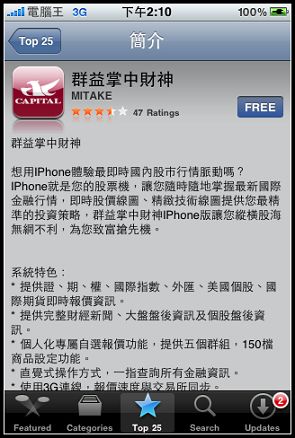
iPhone其實本身就有內建股票資訊的"股市"功能但是都會延遲20分實在很鳥,另一套"至尊股票機"雖然號稱免費,但是只能試用一個月,一個月後中華電信一個月就開始收160元了,今天不小心讓我在APP STORE中看到一套免費的股票軟體---群益掌中財神,不但接收免費,連內容與介面都與"至尊股票機"幾乎一樣:
▲APP STORE上的評價有些都是認為過一陣子就會收費了....XD,起碼現在還不收費啦。
▲有點弔詭的是連開發商也是至尊股票機的三竹資訊.....
▲可以新增股票,也可以看各國的指數等等。
▲各國的指數一覽無遺。
▲還有各種類型的財經新聞。
▲剩下的期貨選擇權等等資訊當然也是有的,因為我不玩股票剩下的功能就由各位朋友自行摸索了。
- 1月 07 週五 201104:39
一套蠻無聊的軟體--Blower

他的唯一用途是用iPhone的喇叭吹出一陣微風,威力強到可以-----吹滅蠟燭=.="(能拿來當吹風機可能意義比較大吧?)
賣0.99鎂(我有點擔心喇叭會被搞壞XD)
- 1月 03 週一 201105:37
好玩的iPhone Online FPS介紹之一---Call of Duty 僵屍版

講到Call of Duty(COD)這套FPS應該沒幾個人不知道吧?這套遊戲最新版本的World at War我XBOX360的版本才玩到第二關,但是iPhone版也推出了,不同於其他版本iPhone版的COD時空背景一樣是二次世界大戰,不過內容卻是在打僵屍:
▲看附標題是"ZOMBIES"就知道是打僵屍的遊戲..XD
▲有單人模式、合作模式、Extras、New Map、與Options等選項。
單人模式我就不講了,我這次介紹的是可以跟朋友合作一起玩得合作模式(Co-Op),但要玩連線模式的話先要建立一個帳號,首先選擇Extra,並選擇Profile:
▲選擇"Create New Account"建立新帳號。
▲輸入帳號密碼後點選"Create"。
- 1月 01 週六 201101:13
好玩的iPhone Online FPS介紹之二---Eliminate Pro
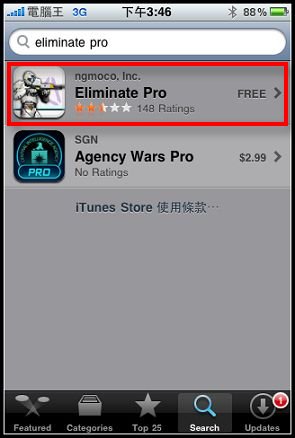
自從上一篇介紹Call of Duty僵屍版連線版遊戲後,同時間還有另一套Eliminate Pro,這一套其實出現的比Call of Duty早應該是iPhone最早的連線FPS遊戲,只是一開始只能在加拿大的APP STORE下載,前陣子突然台灣的APP STORE也可以下載了,首先進入APP STORE搜尋"Eliminate Pro":
▲直接下載即可,這一套是免費遊戲。
安裝完第一次執行時會要求先註冊一個帳號,依序將資料填入後選擇JOIN:
▲確認密碼。
▲接受官方的版權與條件(I Agree)。
▲選擇代表你的頭像,不想選也沒關係,要更換的話點選空白頭像的位置。
▲預設的頭像,有點蠢....往下看可以找到比較好看的。
▲選完頭像後點選NEXT。
接下來就是一連串的同意與輸入個人資料:
▲到這邊就完成了。
接下來就可以開始遊戲了,PLAY是開始對戰,GEAR UP是裝備提升,OPTIONS是選項:
▲其中GEAR UP是隨著你的作戰成果會有點數可以更換武器與裝備(這部份還是免費),接著選擇"PLAY"開始對戰。
▲連線對戰總共有三種模式,第一個WORLD就是隨機與全世界網友對戰,FRIENDS則是找朋友開房間作私人對戰,BOT則是離線與電腦玩,筆者這次要介紹的是如何找自己的親朋好友來PK的方法,首先選FRIENDS。
▲接著選擇ADD FRIENDS。
輸入朋友的ID(當然他一定也要有在Eliminate Pro註冊一個帳號):
完成後START GAME就可以開始對戰了:
▲加入朋友後就可以開始遊戲了。
Eliminate Pro遊戲畫面:
▲很像雷神之槌那一類的電動,還蠻好玩的。
▲如果你有開推播的話,甚至還可以接收到朋友的對戰請求。
這一套遊戲是完全免費的,不過聽說如果一天玩超過一段時間的話就要買POWER CELL,由於我不是電玩迷,所以到現在為止都沒有花錢買過任何電池、裝備等等物品,算是消磨時間的好小品,介紹給大家。
- 1月 01 週六 201101:13
用iPhone變魔術---emagic Card
- 12月 28 週二 201023:33
iPhone好玩的雲霄飛車遊戲---Jurassic

今天介紹一個我家四歲小女兒也會玩的遊戲,雲霄飛車系列的Jurassic,這個遊戲有免費的版本,可以去iTunes下載免費版,收費版要4.99元有點貴:
▲遊戲方法很簡單,只要選擇PLAY與關卡就可以開始玩了。
▲免費版只有三關。
操控方法也很簡單只要將機身向右傾就是加速,左傾就是減速:
▲場景很多變,有高山、海底旁邊偶而會有恐龍,在小朋友吵的時候丟給他們玩就對了
▲我家的四歲小朋友都會玩,你不會玩就遜掉了。
- 12月 20 週一 201021:28
DocScanner - 神奇的文件掃描軟體

我們知道手機有拍名片的軟體,它會自動掃描名片。但是您看過用手機來掃描文件嗎?這款DocScanner就是這麼神奇,您可轉檔存為一般照片或是PDF文件格式並且再轉寄給其他人。
首先,第一步驟就是拍照:鏡頭對準要拍的文件。這邊是以《擬仿物與擬像Simulacres et Simulation》文件為例子。拍照的背景也是要注意,若是拍白色紙張的文件,背景最好是選擇暗色系的,這樣拍出來的效果最好。
這邊可以設定紙張大小,不過通常它會自動調整。若不滿意的話,可按下面的「Paper size」來變更紙張大小。
另外框框若沒有完整把紙張內容包含在內的話,您可自己手動透過拖曳方式來調整拉框線。
這邊是紙張大小「Paper size」功能頁面,除了可調整品質以外(Low、Med、High),比例大小也可自動或手動調整(Aspect ratio)。中間就是手動調整的大小尺寸,最下面就是畫素調整。都弄好了之後就按Done即可。
之後按頁面右下角的圖示按鈕,它就會處理幾分鐘即可完成。
這張是處理過後的狀態,您可按下面的工具圖式來調整它的顏色、亮度和對比。
它還可讓您調整為彩色(Color)或黑白(Grayscale),之後再按Update更新即可。
上面調整好紙張畫質之後,按頁面右下角處理功能鍵後就會出現像這樣的頁面選項,您可儲存或是以PDF或JPG格式寄信出去。
若選擇儲存的話,您可儲存為DocScanner格式文件或是直接存為JPG照片格式。
這張就是JPG照片格式的樣子,它是儲存於您的「照片相簿」中的「相機膠卷」裡面。
而這張就是文件格式的樣子,可看出它是以文字突顯的。
另外,您可到主頁面的「Settings(設定)」頁面裡面新建該軟體的WebDAV帳號以開啟更多的功能選項。
若您不了解這款軟體是如何操作的話,您可到主頁面點選最上面的DocScanner字即可進入Instructions(操作頁面)。這邊是簡易的影片展示:http://www.youtube.com/watch?v=TzPza7mGy40
App Store 程式下載點
連結到全文介紹: Web版 、iPhone版
- 12月 18 週六 201020:05
運用推播通知功能的iPhone傳訊軟體Ping!

iPhone OS 在3.0後新增了期待以久的推播通知(PushNotification)功能,讓多工受到限制的iPhone環境,即便軟體已經結束,依舊能透過推播通知,將訊息傳送到iPhone上。
Ping!就是一個運用這項功能的傳訊軟體,它的特色在結合了SMS簡訊和一般IM軟體的特性,但又避免了這兩者的缺點,非常實用。
Ping!的傳訊完全透過Apple的推播通知,可以看做是iPhone對iPhone的傳輸,這省去了一般IM軟體要發訊息還要登錄的不便;而推播具有即時性,效果等同SMS簡訊,如此就能省下SMS的費用,畢竟不是每個人都有每月200則的免費簡訊額度,況且若是傳簡訊到國外,不但不在贈送額度內,費用還貴很多,運用Ping!就能省下不少開銷。
還有一點很特別,由於傳訊是透過網路,所以沒有手機功能的iPod touch也能透過Ping!,享受到類似SMS簡訊效果的功能,當然前提是iPod touch必須要處在WiFi上網的環境下。
Ping!的使用非常簡單,下載安裝完成後,首先申請一個Ping!ID,好辦認你的身份,這部份並不需要密碼鎮。當你要發送訊息,只要先輸入對方的Ping!ID(不需對方同意即可發送),再輸入內容按發送,這樣對方很快就會透過推播通知收到你的訊息。同樣的,對方傳給你的內容,會和其它的推播通知一樣,用一個藍色的對話框顯示在桌面上,你可以快速閱讀,或是啟動Ping!來回覆。
和每個朋友的對話,Ping!會像iPhone內建的簡訊一樣,把過往的對話記錄像是漫畫裡的對話框依序排列。要是朋友的Ping! ID不太好記,也能把它連結到iPhone的電話簿,這樣Ping! ID就會改以電話簿裡的人名和人像來顯示。
當然Ping!也不是沒有缺點,首先它採用Push推播,但iPhone開啟推播後電力消耗極快幾乎是大家都知道的事;其次是Ping!是透過 Apple自己的推播通知機制,所以只能iPhone和iPod touch之間互傳,其它平台手機是不能互通的。還有因為發送給對方無須對方同意,長久下去或許會有廣告訊息充斥的問題。
目前Ping!在App Store裡免費下載,但標明了限時免費,不知何時會開始收費,有興趣的朋友就趕緊把握機會囉!另外要注意Ping!的名字的後方還有驚嘆號,沒有驚嘆號的是另一個軟體。
Ping!的設定畫面,除了ID外,也可設定收到推播時是否要讓iPhone發出聲響或震動。
Ping!的通訊列表可以連結到iPhone的通訊錄,這樣就能顯示熟悉的人名和代表圖案。(Credit:Ping!/Gary Fung)
收到推播訊息時,iPhone會將訊息內容顯示在螢幕上。
Ping!的軟體圖示上會顯示已收到但尚未打開閱讀的訊息。
訊息的對話記錄會以像SMS簡訊管理的方式呈現。
